Um cliente chega na sua página de produto, tem uma dúvida e, sem encontrar um jeito fácil de falar com você, vai embora. Essa é a versão da história que não termina em venda.
A solução, um botão de WhatsApp direto na página do produto, leva menos de 20 minutos para configurar no WooCommerce. Sem código, sem desenvolvedor, sem editar o tema. Só um plugin e algumas configurações que vale a pena acertar logo de cara.
Acerte o formato do número antes de qualquer coisa
Todo plugin de WhatsApp gera o que chamamos de link wa.me, uma URL que abre uma conversa com um número específico. O formato que esse link exige é o número completo com código do país: código do país primeiro, depois o número, sem o sinal de +, sem espaços, sem traços, sem parênteses. Só dígitos.
Um número brasileiro como (11) 91234-5678 vira 5511912345678. A razão para resolver isso primeiro: a maioria dos plugins aceita um número no formato errado sem mostrar nenhum erro, exibe o botão normalmente e abre silenciosamente uma conversa com um número que não existe. Muitos lojistas ficaram semanas com botão ativo que não funcionava por exatamente esse motivo.
Depois de formatar o número, teste antes de continuar. Abra uma aba no navegador, acesse https://wa.me/SEUNUMERO com seu número real. Se abrir uma conversa do WhatsApp com a sua conta, o formato está certo.
WhatsApp pessoal, WhatsApp Business ou API, qual usar
Se você usa um número pessoal de WhatsApp para a loja, funciona para receber mensagens, mas tem uma desvantagem visível: o cliente que toca no botão vê qualquer nome salvo no seu perfil pessoal, que parece a conta privada de alguém, não uma empresa.
O WhatsApp Business é gratuito, permite colocar um nome de empresa e descrição profissional, e suporta mensagens automáticas de ausência. Para um botão sem código numa página de produto, é a configuração certa para a maioria das lojas.
A API do WhatsApp Business é um nível diferente, construído para alto volume de mensagens e integração com CRM, exigindo uma plataforma aprovada pela Meta para acesso. Se você está começando agora, o aplicativo padrão do WhatsApp Business é o ponto de partida.
Escolhendo o plugin
Existem cerca de uma dúzia de plugins WordPress que colocam um botão de WhatsApp numa página de produto WooCommerce. As diferenças que aparecem no uso diário são: se a mensagem pré-preenchida puxa dados reais do produto, quanto controle você tem sobre o posicionamento do botão, e até onde a integração vai além de só colocar um botão.
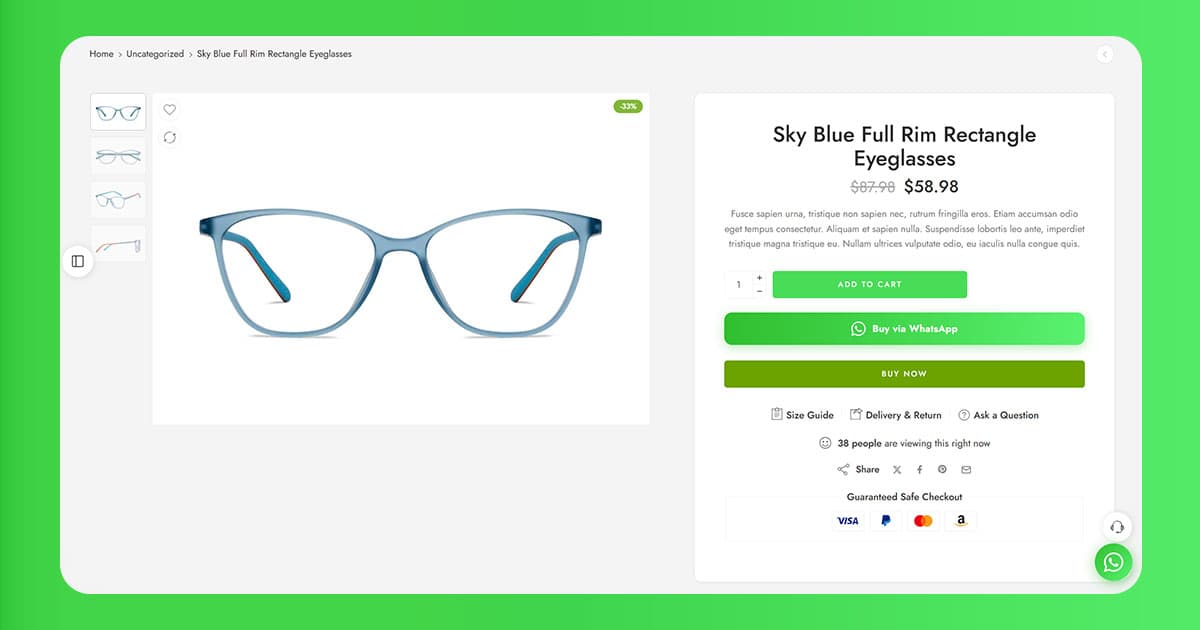
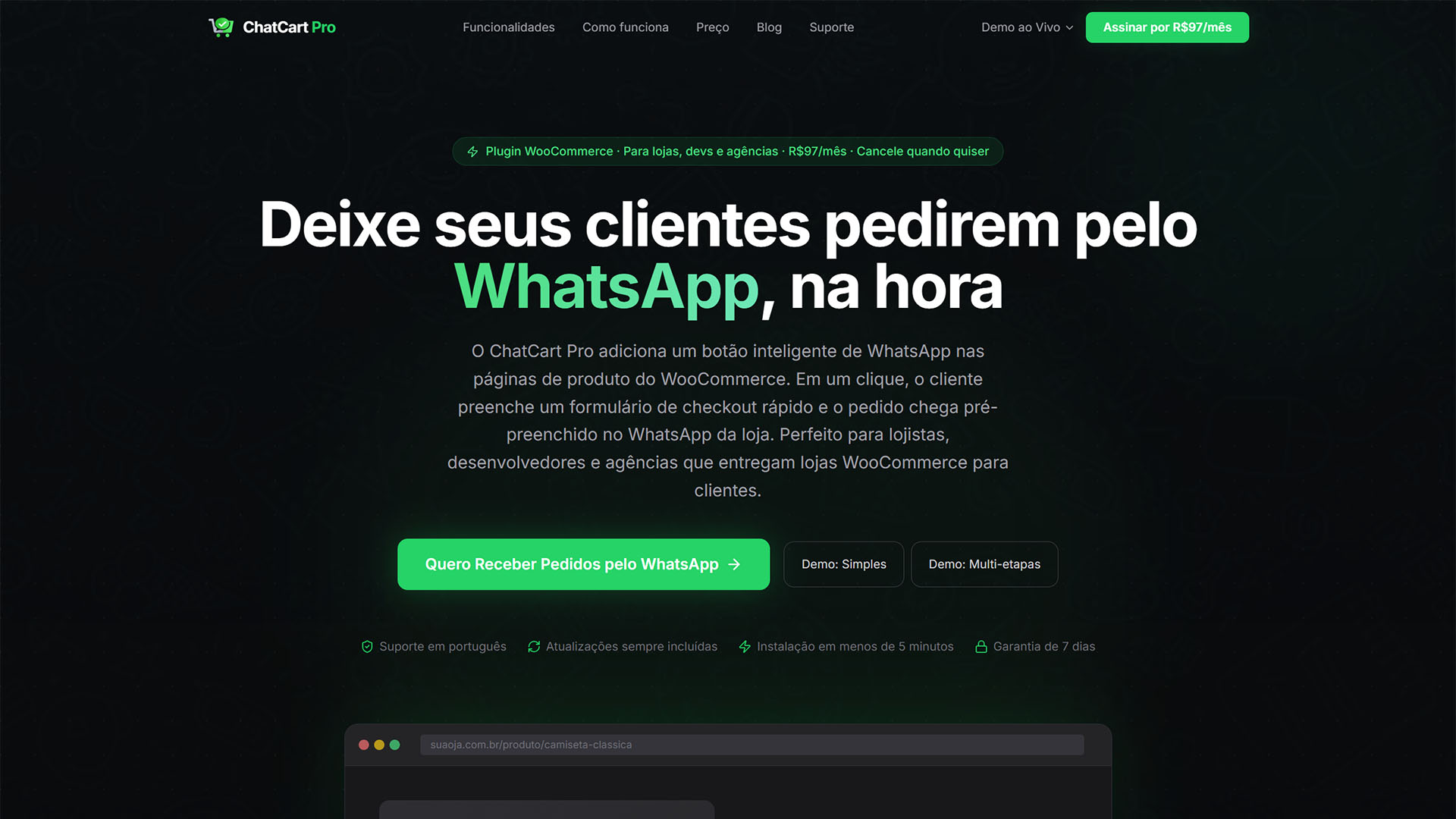
ChatCart Pro vai muito além de um botão. Quando o cliente toca nele na página do produto, ou no carrinho, mini-carrinho ou checkout, o plugin cria um pedido WooCommerce real em segundo plano e abre o WhatsApp com um resumo completo: nome do produto, variações (tamanho, cor), método e custo de envio, endereço de entrega, forma de pagamento e total do pedido. O cliente envia a mensagem e a venda está praticamente concluída. Inclui também botão flutuante com posicionamento configurável, controle de visibilidade por página, formulário de checkout personalizado com campos de CPF, CNPJ e preenchimento automático de CEP via ViaCEP, roteamento de número por categoria e painel de analytics com rastreamento por tipo de botão, produto e página. Disponível por assinatura mensal de R$97 em chatcartpro.veloryn.com.br.
Click to Chat é o plugin de botão de WhatsApp mais instalado do WordPress.org, mais de 200.000 instalações ativas. A versão gratuita cobre o básico: botão configurável nas páginas de produto, mensagens pré-preenchidas dinâmicas com nome e URL do produto, e cinco posições de exibição em relação ao botão de adicionar ao carrinho. Para lojas que querem um botão simples sem substituir todo o fluxo de checkout, a versão gratuita resolve para a maioria dos casos.
OneClick Chat to Order é gratuito e funciona com um modelo similar ao ChatCart Pro (pedido via WhatsApp), mas sem a criação automática de pedido em segundo plano nem a camada de analytics. Vale considerar como alternativa gratuita e mais leve se o conjunto completo do ChatCart Pro for mais do que sua loja precisa agora.
Comparativo: ChatCart Pro vs Click to Chat vs OneClick Chat to Order
| Funcionalidade | ChatCart Pro | Click to Chat | OneClick Chat to Order |
|---|---|---|---|
| Botão na página de produto | ✓ | ✓ | ✓ |
| Posicionamento do botão | ✓ | ✓ | ✓ |
| Mensagem pré-preenchida dinâmica | ✓ | ✓ | ✓ |
| Botão flutuante | ✓ | ✓ | ✗ |
| Controle de visibilidade por página | ✓ | ✓ | ✗ |
| Botão no carrinho e no checkout | ✓ | ✗ | ✗ |
| Botão no mini-carrinho | ✓ | ✗ | ✗ |
| Criação automática de pedido WooCommerce | ✓ | ✗ | ✗ |
| Formulário de checkout personalizado | ✓ | ✗ | ✗ |
| Métodos de pagamento personalizados | ✓ | ✗ | ✗ |
| Campos CPF / CNPJ | ✓ | ✗ | ✗ |
| Preenchimento automático de CEP via ViaCEP | ✓ | ✗ | ✗ |
| Roteamento de número por categoria | ✓ | Somente na versão paga | ✓ (por produto) |
| Analytics de cliques | ✓ | ✗ | ✗ |
| Preço | Assinatura mensal | Grátis / versão paga | Grátis |
O passo a passo abaixo mostra como instalar e configurar o ChatCart Pro, a integração mais completa de WhatsApp para WooCommerce disponível, com assinatura mensal de R$97.
Instalação
Após a compra em chatcartpro.veloryn.com.br, baixe o arquivo .zip do plugin. No painel do WordPress, vá em Plugins → Adicionar Novo Plugin → Enviar Plugin, selecione o arquivo .zip e clique em Instalar Agora → Ativar. O item ChatCart Pro vai aparecer no menu lateral esquerdo. Em seguida, acesse ChatCart Pro → Geral → Licença e insira seu código de compra para ativar.
As configurações que realmente importam
Seu número de telefone
Na aba Geral das configurações do ChatCart Pro, insira seu número no formato internacional, só dígitos, sem formatação: código do país + número local. Para um número paulista: 5511999991234. Salve e use o link wa.me para confirmar que está roteando corretamente antes de publicar.
Texto do botão
O ChatCart Pro permite personalizar o texto separadamente para cada contexto: página de produto, página de carrinho e página de checkout. Use textos com ação clara, "Comprar pelo WhatsApp" converte melhor do que só "WhatsApp". A palavra de ação diz ao cliente o que vai acontecer antes mesmo de tocar no botão.
Label e posicionamento
Nas configurações do ChatCart Pro você define o label do botão e escolhe se ele aparece antes ou depois do botão de adicionar ao carrinho. A posição "após o formulário de adicionar ao carrinho" é a mais consistente entre temas diferentes, se o botão aparecer num lugar inesperado, trocar para essa opção resolve a maioria dos casos.
Mensagem pré-preenchida
O ChatCart Pro divide a mensagem enviada ao WhatsApp em três partes:
- Mensagem inicial: texto de abertura que você edita livremente nas configurações. Por exemplo: "Olá, gostaria de fazer um pedido:"
- Dados do pedido: bloco central gerado automaticamente pelo plugin com as informações completas do pedido, produto, variações, endereço de entrega, método e custo de envio, forma de pagamento e total. Esse trecho é montado pelo plugin a partir dos dados preenchidos no formulário de checkout.
- Mensagem final: texto de encerramento que você também edita livremente. Por exemplo: "Por favor, confirme meu pedido. Obrigado!"
Teste de verdade antes de deixar no ar
Vá a uma página de produto, toque no botão e verifique quatro coisas: a conversa abre com o seu número, a mensagem pré-preenchida está correta, a mensagem chega na conta de WhatsApp certa e o botão não aparece quebrado no celular. Faça isso no mobile, é onde os problemas de layout aparecem primeiro.
O botão flutuante, uma decisão separada
O ChatCart Pro inclui um botão flutuante configurável pela aba Botão Flutuante: um ícone de WhatsApp fixado no canto da tela enquanto o cliente navega. É configurado separadamente do botão da página de produto, com controle de mensagem, posição (esquerda ou direita) e visibilidade por tipo de página.
Se vale usar depende muito de quem são seus clientes. No Brasil, um botão flutuante de WhatsApp é completamente natural e esperado. Se você ativar, restrinja às páginas de produto e checkout, botão flutuante em post de blog é só ruído. Use a configuração de Margem Inferior para Mobile para evitar que o botão sobreponha barras de navegação do tema no celular.
Aprofundando nos botões flutuantes: O botão flutuante de WhatsApp realmente aumenta os contatos da loja?, o que a pesquisa de UX diz sobre quando o botão funciona e quando gera atrito.
Algumas coisas que aparecem depois que está no ar
O tempo de resposta importa mais do que a maioria imagina. Um cliente que manda uma mensagem de WhatsApp da sua página de produto geralmente ainda está na página, ou ainda pensando no produto. Uma resposta em dois ou três minutos frequentemente termina em venda. Uma que chega seis horas depois está falando com alguém que já seguiu em frente. Se quem gerencia o WhatsApp não consegue responder rápido durante o horário comercial, configure uma saudação automática informando quando haverá resposta, o WhatsApp Business suporta isso nativamente em Ferramentas Comerciais → Mensagem de Ausência.
Preste atenção no que as pessoas perguntam. As dúvidas que chegam são um relatório em tempo real do que suas páginas de produto não estão comunicando bem. Se a mesma dúvida sobre tamanho aparece três vezes numa semana, a página precisa de uma tabela de medidas melhor. O botão gera conversas de venda e feedback ao mesmo tempo.
Se você tem múltiplas linhas de produto ou uma equipe
Tudo que foi descrito acima rota todas as dúvidas da página de produto para um único número de WhatsApp. Para um operador solo ou uma equipe pequena compartilhando um número, funciona bem. Se sua loja tem departamentos genuinamente separados, categorias de produto atendidas por pessoas diferentes, rotear tudo para um número cria uma triagem manual que acumula com o tempo.
ChatCart Pro resolve o roteamento por categoria nativamente pela aba de Roteamento de Números, junto com a criação automática de pedido e os recursos de analytics.
Relacionado: Roteamento de múltiplos números de WhatsApp no WooCommerce, guia completo para rotear dúvidas para equipes ou departamentos diferentes.
Quer a integração mais completa de WhatsApp para WooCommerce? O ChatCart Pro cria pedidos WooCommerce reais automaticamente quando o cliente toca no botão, com roteamento por categoria, analytics e formulário de checkout personalizado, tudo com assinatura mensal de R$97.
Problemas comuns que aparecem
Botão visível mas conversa abre com número errado ou inválido: Formato do número. Vá nas configurações do plugin, apague o que está lá e redigite só com dígitos: código do país + número local, sem +, sem espaços, sem traços. Use o link wa.me para confirmar antes de salvar.
Botão não aparece nas páginas de produto: Nas configurações do ChatCart Pro, verifique se a licença está validada em ChatCart Pro → Geral → Licença. Em seguida, confirme que a exibição na página de produto está ativada. Se estiver ativada e nada aparecer, troque a posição para "Após o formulário de adicionar ao carrinho" e limpe o cache de qualquer plugin de cache instalado na loja.
Formulário de checkout não abre ao clicar no botão: Geralmente é conflito de JavaScript com o tema ou outro plugin. Abra o console do navegador (F12 → Console) e verifique se há erros JS na página do produto. Tente alternar para o tema Storefront temporariamente para isolar o conflito.